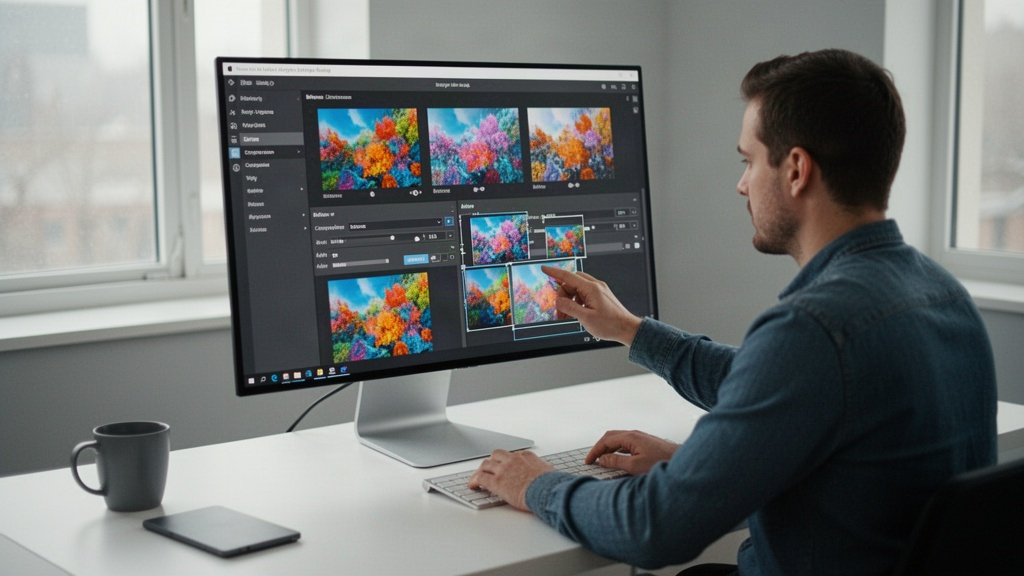
Les visuels représentent souvent la majeure partie du poids d'une page web. Une photo non compressée, servie dans les mauvaises dimensions, peut à elle seule ralentir un site et dégrader l'expérience utilisateur avant même que le texte n'apparaisse. L'optimisation des images n'est pas une tâche réservée aux développeurs : avec les bons réflexes et quelques outils accessibles, n'importe quel gestionnaire de site peut obtenir des résultats rapides et mesurables. Les enjeux vont au-delà de la vitesse pure : les Core Web Vitals de Google, la navigation mobile et l'accessibilité dépendent tous, en partie, de la façon dont les images sont traitées. Voici cinq conseils concrets pour agir efficacement, sans sacrifier la qualité visuelle.
Pourquoi alléger les visuels améliore les performances web
Un fichier image trop lourd retarde le rendu de la page. Sur mobile, avec une connexion limitée, cet effet se ressent immédiatement : l'utilisateur attend, puis quitte. Ce comportement mesurable pénalise à la fois le taux de rebond et les signaux de qualité pris en compte par les moteurs de recherche.
Les Core Web Vitals définis par Google formalisent ces enjeux en métriques précises. Le LCP (Largest Contentful Paint) mesure le délai avant que le plus grand élément visible dans la fenêtre initiale soit affiché. Il s'agit très souvent d'une image principale ou d'une bannière. Le seuil recommandé est de 2,5 secondes ou moins. Une image non compressée ou mal dimensionnée peut faire dépasser ce seuil à elle seule.
Le CLS (Cumulative Layout Shift), qui mesure la stabilité visuelle de la page, est lui aussi affecté par les images lorsqu'elles chargent sans dimensions prédéfinies dans le HTML. La page saute, les éléments se déplacent, l'expérience devient désagréable. Définir les attributs width et height dans chaque balise <img> est une précaution simple qui évite ce problème.
Alléger les images n'est donc pas un objectif de performance pour lui-même. C'est une condition pour que le site fonctionne correctement sur tous les appareils, dans tous les contextes de connexion. Les résultats SEO, quant à eux, dépendent de nombreux autres facteurs : contenu, architecture, popularité du site. Les images bien traitées contribuent à une expérience globale plus solide, sans garantir à elles seules un meilleur positionnement.
Choisir le bon format et le bon niveau de compression
Le choix du format conditionne directement le rapport entre qualité visuelle et poids du fichier. JPEG reste adapté aux photographies avec de nombreuses nuances de couleurs. PNG convient aux images nécessitant une transparence ou des aplats nets, comme les logos. Mais ces deux formats vieillissants sont aujourd'hui souvent dépassés par des alternatives plus efficaces.
À lire aussi : Comment optimiser les balises meta pour améliorer le SEO de votre site web
WebP, développé par Google, prend en charge la compression avec ou sans perte, la transparence et l'animation. Pour une qualité visuelle comparable, il produit des fichiers nettement plus légers qu'un JPEG ou un PNG équivalent. AVIF, fondé sur le codec AV1, pousse l'efficacité encore plus loin et gère également la transparence et le HDR. En 2026, ces deux formats sont largement supportés par les navigateurs modernes — Chrome, Firefox, Safari et Edge les acceptent — mais il reste utile de vérifier la compatibilité selon les environnements ciblés avant de les déployer massivement.
La compression avec perte réduit davantage le poids du fichier, au prix d'une dégradation possible de l'image. La compression sans perte préserve toutes les données, avec un gain de poids plus modeste. Le niveau optimal dépend du contenu : une photo de produit sur une boutique en ligne mérite un contrôle visuel attentif après compression, contrairement à une image décorative en bas de page.
Des outils comme Squoosh, développé par l'équipe Chrome de Google, permettent de comparer côte à côte différents formats et niveaux de compression directement dans le navigateur. ImageMagick, Sharp ou des services comme Cloudinary et ImageKit automatisent ce traitement à plus grande échelle. L'objectif n'est pas d'atteindre un poids arbitraire en kilooctets — il n'existe pas de seuil universel officiellement défini — mais de trouver le meilleur compromis pour chaque image dans son contexte d'affichage.
Adapter les dimensions à l'affichage réel
Servir une image de 3000 pixels de large pour un emplacement qui n'en affiche que 800 est un gaspillage direct de bande passante. Le navigateur télécharge l'intégralité du fichier, puis réduit l'image à l'affichage. L'utilisateur ne voit pas la différence, mais la page charge inutilement plus de données.
La première précaution est de redimensionner les images à leur taille d'affichage maximale avant de les uploader. Si une image n'occupe jamais plus de 800 pixels de large sur le site, inutile de la stocker en 2400 pixels. Cette étape simple, réalisable avec n'importe quel logiciel de traitement d'image, peut réduire le poids d'un fichier de façon spectaculaire sans aucune perte visible.
Pour aller plus loin, les images responsives permettent de servir une variante différente selon l'écran du visiteur. L'attribut HTML srcset liste plusieurs versions d'une même image avec leurs largeurs respectives. L'attribut sizes indique au navigateur quelle taille l'image occupera dans la mise en page selon les conditions d'affichage. Le navigateur choisit alors automatiquement la version la plus adaptée, évitant de charger une image surdimensionnée sur un smartphone.
À lire aussi : Maîtrisez le SEO : Les 3 Piliers Incontournables pour Dominer les Résultats de Recherche
La documentation de référence sur ce sujet est maintenue par MDN Web Docs, qui détaille précisément l'usage de srcset et sizes. Sur WordPress, des extensions comme Imagify ou ShortPixel génèrent automatiquement plusieurs tailles d'image et insèrent les attributs responsives dans le HTML. Ce type d'automatisation est particulièrement utile sur les sites avec de nombreuses images, où un traitement manuel serait trop chronophage.
Accélérer le chargement sans sacrifier l'image principale
Le lazy loading — chargement différé des images — consiste à ne charger que les visuels visibles au moment du chargement de la page, et à reporter le chargement des autres au moment où l'utilisateur fait défiler vers eux. L'attribut HTML loading="lazy" active ce comportement nativement dans les navigateurs modernes, sans JavaScript supplémentaire.
Cette technique réduit le volume de données chargées au démarrage et améliore la réactivité perçue de la page. Elle est particulièrement efficace sur les pages longues avec de nombreuses images : articles de blog, galeries, pages catégories d'e-commerce.
Attention cependant : le lazy loading ne doit jamais être appliqué à l'image principale visible dès l'arrivée sur la page. Si cette image — souvent la plus grande et la plus visible — est chargée en différé, son affichage est retardé, ce qui dégrade directement le LCP et peut faire dépasser le seuil des 2,5 secondes recommandé. Pour l'image principale, l'attribut à utiliser est au contraire loading="eager", voire fetchpriority="high" pour signaler explicitement au navigateur que ce chargement est prioritaire.
La distinction entre images prioritaires et images secondaires est donc une décision à prendre image par image, pas une règle à appliquer globalement. Sur la page d'accueil, la bannière principale doit charger immédiatement. Les logos partenaires en bas de page, les visuels de témoignages ou les images d'articles suggérés sont de bons candidats au chargement différé.
À lire aussi : Comment créer un plan de contenu pour améliorer votre SEO
Vérifier le résultat avec les bons outils
PageSpeed Insights, l'outil en ligne de Google, analyse une URL et signale les images qui pèsent trop lourd, celles qui ne sont pas au bon format ou dont les dimensions dépassent l'affichage réel. Il donne également un score basé sur les Core Web Vitals mesurés sur de vraies données utilisateur (via le jeu de données CrUX), ce qui en fait un point de départ fiable pour identifier les problèmes concrets.
Lighthouse, intégré aux outils de développement de Chrome, offre une analyse similaire directement dans le navigateur, sans avoir besoin de soumettre une URL. Son onglet Performance détaille les économies potentielles pour chaque image, avec des recommandations spécifiques sur le format, la compression et le dimensionnement.
L'onglet Réseau des outils de développement du navigateur permet quant à lui de voir en temps réel le poids de chaque ressource chargée, l'ordre de chargement et le délai de chaque image. C'est utile pour vérifier que l'image principale est bien chargée en priorité et que les images secondaires sont bien différées.
Tester sur un appareil mobile réel, avec une connexion standard, reste la vérification la plus honnête. Les simulateurs de navigateur ne reproduisent pas toujours fidèlement les conditions réelles. Un test rapide sur smartphone permet de confirmer que les optimisations ont un effet perceptible pour l'utilisateur final.
Avant de déclarer une image correctement traitée, voici les points à contrôler :
- Le poids du fichier est cohérent avec le contexte d'affichage (image décorative vs image produit)
- Les dimensions correspondent à la taille d'affichage maximale sur le site
- Le format est adapté au contenu (WebP ou AVIF en priorité, avec fallback si nécessaire)
- Le texte alternatif (
alt) décrit la fonction ou le contenu de l'image de façon précise, sans accumulation artificielle de mots-clés - Le chargement sur mobile a été testé dans des conditions réelles
- L'image principale de la page n'est pas en lazy loading, pour ne pas retarder le LCP
Ces vérifications prennent quelques minutes par page. Appliquées systématiquement à chaque nouvelle publication, elles évitent l'accumulation de problèmes qui finissent par peser sur les performances globales du site.