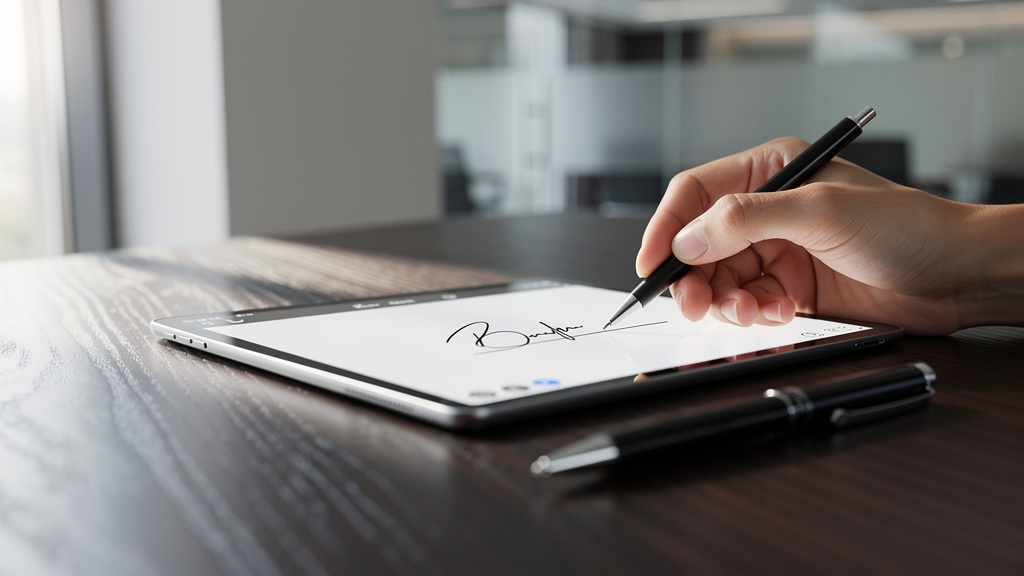
Signer un document sans imprimante, sans scanner, sans installer le moindre logiciel : c'est possible, et beaucoup plus simple qu'on ne l'imagine. Insérer une signature PDF directement depuis un navigateur web ou une application mobile est devenu une pratique courante depuis la numérisation accélérée des processus administratifs. Depuis 2020, l'usage des signatures électroniques a progressé d'environ 300 %, portée par le télétravail et la dématérialisation des échanges professionnels. Contrats, devis, formulaires administratifs : les situations où l'on a besoin de signer un PDF sans passer par une chaîne logicielle complète sont légion. Ce guide vous présente les méthodes concrètes pour y parvenir, leurs avantages respectifs, et les précautions à prendre pour que votre signature ait une vraie valeur.
Ce que recouvrent vraiment le PDF et la signature électronique
Le format PDF (Portable Document Format) a été conçu par Adobe dans les années 1990 avec un objectif précis : garantir qu'un document s'affiche de manière identique quel que soit le logiciel, le système d'exploitation ou le matériel utilisé. C'est cette universalité qui en fait le format de référence pour les échanges professionnels et administratifs. Un PDF envoyé depuis un Mac s'affiche à l'identique sur un PC ou un smartphone Android.
La signature électronique, elle, est une méthode d'authentification qui permet de valider l'intégrité et l'origine d'un document numérique. Elle ne se résume pas à une image de votre paraphe collée sur un fichier. Juridiquement, une signature électronique peut avoir plusieurs niveaux de valeur, du simple au qualifié. En France, le cadre légal s'appuie sur le règlement européen eIDAS, accessible via Legifrance, qui distingue trois niveaux : simple, avancé et qualifié.
Dans la pratique quotidienne, la plupart des signatures apposées sans logiciel dédié relèvent du niveau simple. Elles suffisent pour une grande majorité de documents : bons de commande, lettres de mission, accords internes. Pour des actes notariés ou des contrats à forte valeur juridique, un niveau avancé ou qualifié sera exigé. Connaître cette distinction évite des erreurs coûteuses.
La confusion fréquente entre signature numérique (processus cryptographique) et signature électronique (concept plus large) mérite d'être clarifiée. Une signature numérique utilise un certificat délivré par un organisme de certification pour garantir l'identité du signataire. Une signature électronique simple, en revanche, peut être une image de votre nom tracé à la souris. Les deux sont des signatures électroniques, mais leur niveau de sécurité diffère radicalement.
Les méthodes pratiques pour insérer une signature dans un PDF sans rien installer
Plusieurs approches permettent d'apposer une signature sur un PDF sans télécharger le moindre programme. La plus directe : les outils en ligne gratuits. Des services comme Smallpdf, ILovePDF ou PDF24 proposent une fonctionnalité de signature directement dans le navigateur. L'opération se déroule en trois étapes : téléverser le fichier, dessiner ou importer sa signature, télécharger le document signé.
Dessiner sa signature à la souris reste la méthode la plus basique. Le résultat est rarement élégant, mais fonctionnel. Une alternative plus propre consiste à photographier sa signature manuscrite sur papier blanc avec un smartphone, puis à l'importer comme image dans l'outil en ligne. Certaines plateformes permettent aussi de taper son nom et de choisir une police cursive qui imite l'écriture manuscrite.
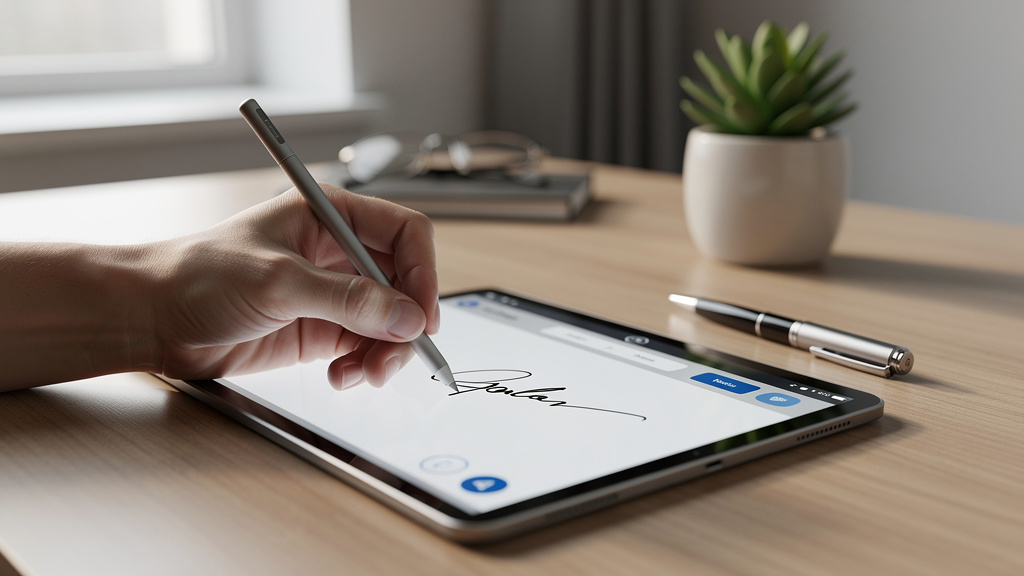
Sur iPhone et iPad, la solution native est particulièrement efficace. L'application Fichiers ou l'aperçu d'un PDF dans Mail intègre directement un outil de signature. Il suffit d'appuyer sur l'icône de balisage, de sélectionner "Signature", de tracer son paraphe avec le doigt ou l'Apple Pencil, puis de le positionner sur le document. Aucune application tierce n'est requise.
Sur Android, la situation est légèrement différente selon les constructeurs. Google Drive permet d'annoter un PDF, mais la fonctionnalité de signature n'est pas toujours disponible selon la version. L'application Adobe Acrobat Reader (gratuite) reste la référence sur Android pour apposer une signature sans passer par un abonnement payant. Elle permet de dessiner, importer ou photographier sa signature directement depuis l'interface.
Enfin, sur macOS, l'application Aperçu intégrée au système offre une fonctionnalité de signature via la caméra ou le trackpad. Ouvrez le PDF dans Aperçu, cliquez sur l'icône de balisage, puis sur "Signature". La caméra capte votre signature tracée sur papier blanc et la convertit automatiquement en image vectorisée. C'est rapide, propre, et sans aucune dépendance à un service tiers.
Ce que les outils en ligne apportent — et ce qu'ils ne peuvent pas garantir
Les plateformes en ligne présentent un avantage évident : la disponibilité immédiate. Pas d'installation, pas de mise à jour, accessible depuis n'importe quel appareil connecté. Pour un usage ponctuel, c'est souvent la solution la plus rapide. Certains services proposent des fonctionnalités supplémentaires intéressantes : envoi du document signé directement par email, horodatage, ou historique des signatures.
Les limites sont tout aussi réelles. La première concerne la confidentialité des données. Téléverser un document sensible sur un serveur tiers expose potentiellement son contenu à des risques. Avant d'utiliser un outil en ligne, vérifiez sa politique de confidentialité : certains services suppriment les fichiers après traitement, d'autres les conservent plusieurs heures. Pour des contrats confidentiels ou des documents contenant des données personnelles, la prudence s'impose.
La valeur juridique des signatures produites par ces outils varie. La plupart génèrent une signature électronique simple, sans certificat d'authentification. Cela suffit dans de nombreux contextes commerciaux, mais pas pour tous. Des acteurs spécialisés comme DocuSign ou HelloSign proposent des signatures avec traçabilité et certificat, ce qui renforce leur valeur probatoire en cas de litige.
La dépendance à la connexion internet est un autre facteur à considérer. Les outils natifs (Aperçu sur Mac, l'application Fichiers sur iOS) fonctionnent hors ligne, ce qui les rend plus fiables dans des contextes où la connexion est instable. Pour un usage régulier en entreprise, cette contrainte peut peser dans le choix de la méthode.
Un point souvent négligé : la qualité visuelle de la signature importée. Une image de mauvaise résolution ou avec un fond coloré donnera un résultat peu professionnel. Pour un rendu optimal, photographiez votre signature sur fond blanc avec un bon éclairage, puis utilisez un outil de suppression de fond si nécessaire. Certaines plateformes le font automatiquement.
Réponses aux questions que tout le monde se pose
Une signature apposée via un outil en ligne est-elle légalement valide ? La réponse honnête : ça dépend du contexte. Pour la majorité des transactions commerciales courantes, une signature électronique simple est acceptée. Le règlement eIDAS prévoit que ce type de signature ne peut pas être rejeté au seul motif qu'elle est électronique. En revanche, certains actes juridiques spécifiques exigent un niveau de signature plus élevé.
Peut-on modifier un PDF après l'avoir signé ? Techniquement, oui, si le document n'est pas protégé. C'est précisément pour cette raison que les signatures électroniques avancées intègrent un mécanisme de détection des modifications : toute altération du document après signature invalide celle-ci. Les outils en ligne simples n'offrent pas cette protection. Si l'intégrité du document après signature vous préoccupe, orientez-vous vers des solutions avec certificat numérique.
Faut-il créer un compte pour utiliser ces outils ? Pas systématiquement. Des services comme PDF24 ou Smallpdf permettent de signer un document sans inscription. D'autres, comme DocuSign, exigent un compte même pour les fonctions de base. La création d'un compte ouvre généralement l'accès à un historique et à des fonctionnalités d'envoi, mais n'est pas nécessaire pour une utilisation ponctuelle.
Les signatures tracées au doigt sur smartphone ont-elles moins de valeur ? Non, la valeur juridique ne dépend pas du dispositif utilisé pour tracer la signature, mais du processus d'authentification qui l'accompagne. Une signature tracée au doigt sans vérification d'identité a la même valeur qu'une signature dessinée à la souris : celle d'une signature électronique simple.
Choisir sa méthode selon son usage réel
Le choix de la méthode dépend de deux facteurs : la fréquence d'utilisation et le niveau de sécurité requis. Pour signer un devis une fois par mois, un outil en ligne gratuit ou la solution native de votre système d'exploitation suffit largement. Pour des signatures quotidiennes en entreprise, investir dans une solution comme DocuSign ou Adobe Acrobat Sign apporte une traçabilité et une valeur probatoire supérieures.
Les professions libérales et les indépendants trouveront dans les outils natifs (Aperçu sur Mac, Fichiers sur iOS) une réponse efficace et gratuite pour la grande majorité de leurs besoins. La qualité du rendu est bonne, la confidentialité des données est préservée puisque rien ne transite par un serveur externe, et l'opération prend moins de deux minutes.
Pour les entreprises qui traitent des volumes importants de documents à signer, l'intégration d'une solution spécialisée dans les workflows existants devient pertinente. Ces plateformes proposent des API, des connecteurs avec les outils de gestion documentaire, et des rapports d'audit complets. Le coût mensuel est rapidement amorti par le temps gagné et la réduction des impressions.
Un dernier point pratique : conservez toujours une copie du document signé dans un endroit sûr. Un PDF signé stocké uniquement sur le serveur d'un outil en ligne peut disparaître si le service ferme ou change ses conditions. Téléchargez systématiquement le fichier finalisé et archivez-le localement ou dans un stockage cloud de confiance. C'est une précaution élémentaire qui évite bien des complications.