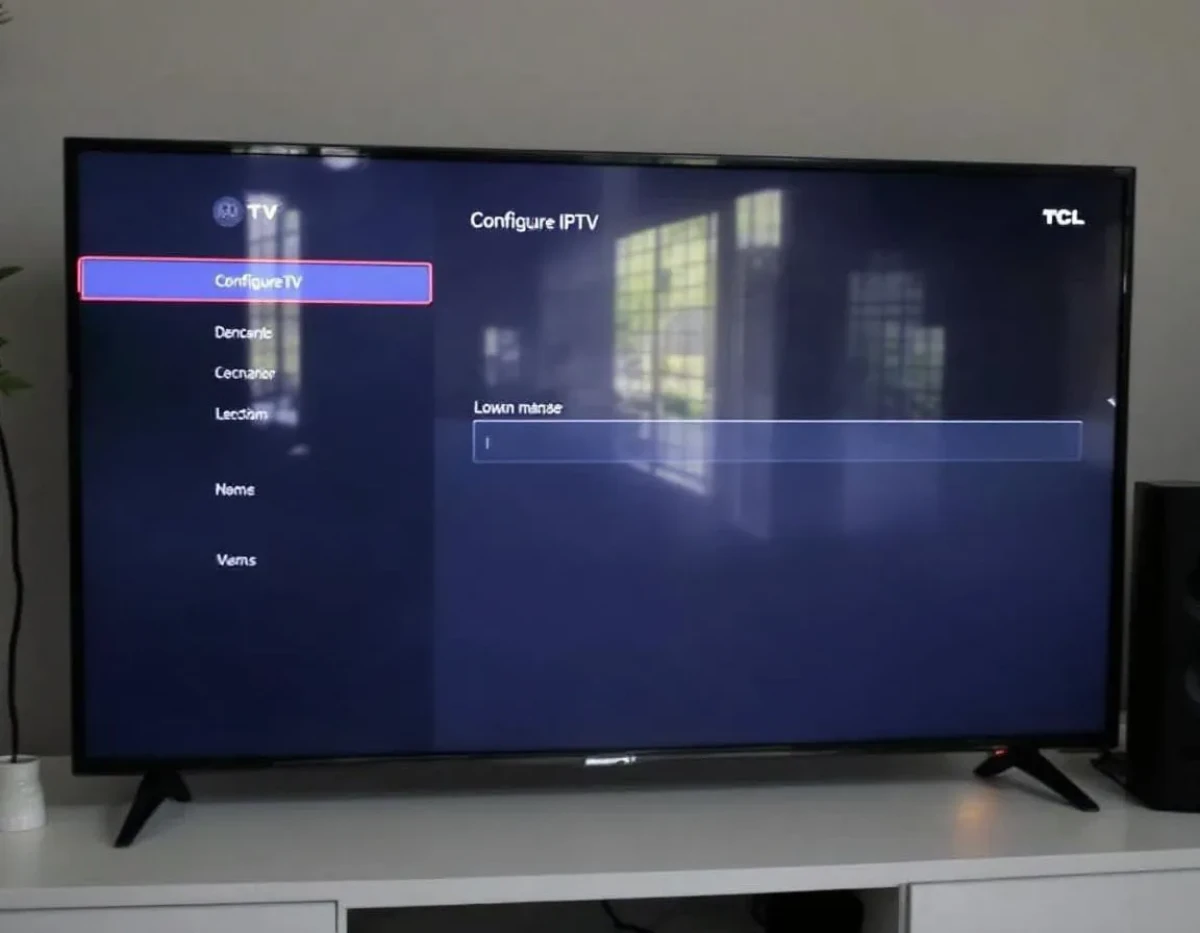
La télévision par protocole internet (IPTV) transforme notre façon de consommer les contenus télévisuels en offrant un accès à des milliers de chaînes du monde entier via une connexion internet. Les possesseurs de téléviseurs TCL peuvent profiter de cette technologie innovante sans matériel supplémentaire coûteux. Ce guide détaillé vous accompagne pas à pas dans la configuration IPTV sur votre Smart TV TCL, depuis la vérification des prérequis techniques jusqu'à l'optimisation de votre expérience visuelle. Vous découvrirez les méthodes d'installation les plus efficaces, les applications recommandées et les astuces pour résoudre les problèmes courants.
Comprendre l'IPTV et les prérequis pour votre TV TCL
L'IPTV fonctionne en transmettant des signaux télévisuels via internet plutôt que par les méthodes traditionnelles comme le câble ou le satellite. Cette technologie de streaming nécessite certains prérequis pour fonctionner correctement sur votre téléviseur TCL. Tout d'abord, assurez-vous de posséder une Smart TV TCL fonctionnant sous Android TV ou Google TV, car ces systèmes d'exploitation permettent l'installation d'applications tierces nécessaires pour l'IPTV.
La connexion internet constitue l'élément fondamental pour profiter de l'IPTV. Une vitesse minimale de 10 Mbps est recommandée pour un streaming en qualité standard, tandis qu'une connexion de 25 Mbps ou plus s'avère nécessaire pour la haute définition et le 4K. Vérifiez votre débit avec des outils en ligne comme Speedtest ou Fast.com. Pour une expérience optimale, privilégiez une connexion Ethernet filaire plutôt que le Wi-Fi, particulièrement si votre routeur est éloigné du téléviseur.
Avant de commencer l'installation, vous devrez obtenir un abonnement IPTV auprès d'un fournisseur. Ces services proposent généralement des listes de lecture au format M3U ou des codes d'activation pour leurs applications dédiées. Recherchez des fournisseurs réputés offrant une période d'essai pour tester la qualité et la stabilité du service avant de vous engager. Notez que certains fournisseurs IPTV opèrent dans une zone légale grise – assurez-vous de choisir un service respectant les droits de diffusion dans votre région.
La version du système de votre TCL peut influencer la compatibilité avec certaines applications IPTV. Vérifiez que votre téléviseur dispose de la dernière mise à jour logicielle en accédant aux paramètres système. Pour les modèles TCL plus anciens (avant 2018), certaines limitations peuvent s'appliquer, mais des solutions alternatives existent, comme l'utilisation d'un appareil externe tel qu'un Fire Stick ou un boîtier Android TV.
Enfin, familiarisez-vous avec les termes techniques courants dans le monde de l'IPTV: EPG (guide électronique des programmes), VOD (vidéo à la demande), buffer (mémoire tampon) ou catch-up TV (télévision de rattrapage). Ces connaissances vous aideront à mieux comprendre les fonctionnalités disponibles et à résoudre d'éventuels problèmes lors de la configuration.
Installation des applications IPTV natives sur TCL Android TV
Utiliser le Google Play Store pour les applications officielles
Les téléviseurs TCL équipés d'Android TV offrent un accès direct au Google Play Store, simplifiant considérablement l'installation d'applications IPTV. Commencez par appuyer sur la touche d'accueil de votre télécommande pour afficher le menu principal. Naviguez jusqu'à l'icône du Play Store et ouvrez-la. Dans la barre de recherche, tapez le nom de l'application IPTV que vous souhaitez installer, comme "IPTV Smarters Pro", "Perfect Player" ou "TiviMate". Ces applications populaires sont généralement gratuites à télécharger, bien que certaines proposent des versions premium avec des fonctionnalités avancées.
Une fois l'application choisie, cliquez sur "Installer" et attendez que le téléchargement et l'installation se terminent. Ce processus prend habituellement entre 30 secondes et 2 minutes selon votre connexion internet. Après l'installation, vous pouvez ouvrir directement l'application depuis l'écran d'installation ou la retrouver ultérieurement dans la section "Applications" de votre menu d'accueil. La plupart des applications IPTV vous demanderont de vous connecter avec les informations fournies par votre fournisseur de service ou d'ajouter manuellement une liste de lecture.
Installer des applications via des fichiers APK
Certaines applications IPTV ne sont pas disponibles sur le Play Store en raison des politiques de Google. Dans ce cas, vous devrez installer ces applications via leur fichier APK. Pour ce faire, activez d'abord l'option "Sources inconnues" dans les paramètres de sécurité de votre téléviseur TCL. Naviguez vers Paramètres > Sécurité et restrictions > Sources inconnues, puis activez l'option pour autoriser l'installation d'applications provenant de sources externes.
Ensuite, installez un navigateur web comme Puffin TV Browser ou TV Bro depuis le Play Store. Utilisez ce navigateur pour télécharger le fichier APK de l'application IPTV souhaitée depuis un site web de confiance. Alternativement, vous pouvez utiliser une application comme "Downloader" ou "ES File Explorer" pour accéder directement aux fichiers APK. Une fois le téléchargement terminé, ouvrez le fichier pour lancer l'installation. Suivez les instructions à l'écran pour terminer le processus.
Pour une méthode encore plus simple, vous pouvez utiliser la fonction de partage d'écran (cast) depuis votre smartphone. Installez d'abord l'application "Send Files to TV" sur votre téléviseur TCL et sur votre téléphone. Téléchargez le fichier APK sur votre téléphone, puis utilisez l'application pour le transférer vers votre téléviseur. Cette méthode contourne les limitations potentielles du navigateur TV et facilite grandement le processus d'installation.
Configuration de votre liste de chaînes IPTV
Une fois votre application IPTV installée, l'étape suivante consiste à configurer votre liste de chaînes. La méthode varie légèrement selon l'application, mais le principe reste similaire. Dans la plupart des cas, vous devrez entrer une URL M3U fournie par votre prestataire IPTV. Cette URL ressemble généralement à "http://exemple.com/get.php?username=xxx&password=yyy&type=m3u_plus". Accédez aux paramètres de votre application, cherchez l'option pour ajouter une nouvelle liste de lecture ou un nouveau fournisseur, puis collez l'URL complète.
Certains fournisseurs IPTV proposent plutôt un fichier M3U à télécharger. Dans ce cas, transférez d'abord ce fichier sur une clé USB ou utilisez une application de partage de fichiers comme mentionné précédemment. Dans l'application IPTV, choisissez l'option pour importer une liste depuis un fichier local, puis naviguez jusqu'à l'emplacement du fichier M3U. Les applications comme Perfect Player et TiviMate permettent de sauvegarder plusieurs listes de lecture, ce qui s'avère pratique si vous testez différents services.
Pour améliorer votre expérience, configurez le guide électronique des programmes (EPG) qui affiche les informations sur les émissions en cours et à venir. Certains fournisseurs incluent une URL EPG avec leur service, généralement au format XMLTV. Dans les paramètres de votre application IPTV, recherchez l'option EPG ou TV Guide, puis ajoutez l'URL fournie. Si votre fournisseur ne propose pas d'EPG, des services tiers comme m3u4u.com permettent de générer des guides de programmes personnalisés compatibles avec la plupart des applications IPTV.
La personnalisation de l'interface représente une étape souvent négligée mais importante pour une utilisation quotidienne agréable. Les applications premium comme TiviMate offrent de nombreuses options pour organiser vos chaînes en catégories, créer des favoris, ajuster l'apparence des menus ou modifier la taille des vignettes. Prenez le temps d'explorer ces paramètres pour adapter l'interface à vos préférences. Vous pouvez généralement trier les chaînes par pays, genre ou langue, facilitant ainsi la navigation parmi des milliers de chaînes.
N'oubliez pas de configurer les paramètres de lecture pour optimiser la qualité vidéo. Dans les réglages avancés, vous pouvez ajuster la taille du buffer (entre 5 et 10 secondes pour une connexion stable), choisir le décodeur matériel ou logiciel selon les capacités de votre TV TCL, et définir la résolution de lecture par défaut. Pour les téléviseurs TCL 4K, activez l'option de lecture en haute résolution si votre abonnement IPTV et votre connexion internet le permettent.
Optimisation des performances IPTV sur votre TCL
Pour profiter pleinement de votre service IPTV sans frustrations liées aux bufferings ou aux coupures, plusieurs optimisations s'imposent. Commencez par améliorer votre connexion réseau. Si possible, utilisez une connexion Ethernet filaire en branchant un câble RJ45 directement entre votre routeur et votre téléviseur TCL. Cette méthode offre une stabilité supérieure au Wi-Fi, particulièrement pour les flux haute définition. Si le filaire n'est pas envisageable, placez votre routeur à proximité du téléviseur ou investissez dans un répéteur Wi-Fi ou un système mesh pour éliminer les zones mortes.
La gestion de la mémoire de votre Smart TV TCL influe directement sur les performances des applications IPTV. Les téléviseurs Android peuvent ralentir avec le temps à cause des applications fonctionnant en arrière-plan. Prenez l'habitude de fermer complètement les applications inutilisées et de vider régulièrement le cache. Accédez aux Paramètres > Applications > Voir toutes les applications, puis sélectionnez chaque application et choisissez "Forcer l'arrêt" puis "Vider le cache". Cette maintenance simple peut transformer radicalement les performances de streaming.
Pour les modèles TCL plus anciens ou d'entrée de gamme disposant de ressources limitées, envisagez de désactiver certaines fonctionnalités d'animation du système Android TV. Dans les paramètres développeur (activables en tapant sept fois sur le numéro de build dans les informations système), vous pouvez réduire les animations ou les désactiver complètement. Cela libère des ressources précieuses pour le décodage vidéo. De même, désactivez les mises à jour automatiques des applications pendant vos sessions de visionnage pour éviter les ralentissements inopportuns.
Les paramètres d'affichage de votre téléviseur TCL peuvent être optimisés spécifiquement pour l'IPTV. Pour le contenu sportif ou d'action, activez le mode "Game" ou "Sport" qui réduit la latence de traitement d'image. Pour les films ou séries, privilégiez le mode "Cinéma" ou "Film" qui offre des couleurs plus précises. Désactivez les fonctionnalités comme la réduction de bruit ou le lissage de mouvement (motion smoothing) qui, bien qu'utiles pour la télévision traditionnelle, peuvent causer des artefacts avec les flux IPTV compressés.
- Ajustez la résolution de sortie dans les paramètres IPTV en fonction de votre connexion
- Configurez le buffer vidéo entre 5-10 secondes pour un équilibre entre réactivité et stabilité
Enfin, considérez l'utilisation d'un DNS alternatif pour améliorer la vitesse et la fiabilité de votre connexion IPTV. Les DNS publics comme Google (8.8.8.8) ou Cloudflare (1.1.1.1) sont souvent plus rapides que ceux fournis par défaut par votre fournisseur d'accès internet. Sur votre téléviseur TCL, accédez aux paramètres réseau, choisissez votre connexion active, puis modifiez les paramètres DNS. Cette simple modification peut réduire significativement les temps de chargement et améliorer la stabilité du streaming.
Dépannage et solutions aux problèmes courants
Malgré une configuration soignée, des problèmes peuvent survenir lors de l'utilisation de l'IPTV sur votre téléviseur TCL. Le buffering constant représente le désagrément le plus fréquent. Ce symptôme se manifeste par des pauses répétées pendant le visionnage. Pour y remédier, vérifiez d'abord votre vitesse internet avec un test de débit. Si elle est inférieure à 10 Mbps, contactez votre fournisseur d'accès ou envisagez une mise à niveau. Dans l'application IPTV, augmentez la taille du buffer dans les paramètres avancés à 10-15 secondes. Cela crée une plus grande mémoire tampon, réduisant les interruptions au prix d'un léger délai au démarrage de la chaîne.
Les erreurs de connexion au service IPTV peuvent provenir de plusieurs sources. Vérifiez que vos identifiants (nom d'utilisateur, mot de passe ou URL M3U) sont correctement saisis sans espaces superflus. Certains fournisseurs IPTV limitent le nombre d'appareils connectés simultanément avec le même compte. Si vous partagez votre abonnement, assurez-vous de ne pas dépasser cette limite. Dans certains cas, votre fournisseur d'accès internet peut bloquer l'accès à certains services IPTV. L'utilisation d'un VPN peut contourner cette restriction tout en améliorant votre confidentialité en ligne.
Les problèmes d'affichage comme les images saccadées, pixelisées ou désynchronisées avec le son indiquent généralement un problème de décodage ou de compatibilité. Dans les paramètres de votre application IPTV, essayez de changer le type de décodeur entre matériel (HW) et logiciel (SW). Le décodage logiciel sollicite davantage le processeur mais peut résoudre certains problèmes de compatibilité. Pour les soucis de synchronisation audio, cherchez l'option de décalage audio (généralement mesurée en millisecondes) et ajustez-la jusqu'à obtenir une synchronisation parfaite.
Si votre application IPTV plante fréquemment, plusieurs solutions s'offrent à vous. Commencez par effacer le cache et les données de l'application dans les paramètres système. Si le problème persiste, désinstallez puis réinstallez l'application. Pour les téléviseurs TCL plus anciens manquant de puissance de traitement, essayez une application IPTV plus légère comme GSE Smart IPTV qui consomme moins de ressources. En dernier recours, une réinitialisation d'usine du téléviseur peut résoudre les problèmes logiciels profonds, mais sauvegardez vos données importantes avant cette opération.
- Redémarrez votre routeur et votre téléviseur TCL en cas de problèmes de connexion persistants
- Essayez plusieurs applications IPTV pour déterminer si le problème vient de l'application ou du service
N'oubliez pas que certains problèmes temporaires peuvent provenir du fournisseur IPTV lui-même. Avant de vous lancer dans un dépannage approfondi, vérifiez sur les réseaux sociaux ou les forums si d'autres utilisateurs rencontrent des difficultés similaires. La patience s'avère parfois la meilleure solution, car de nombreux problèmes se résolvent automatiquement lors des maintenances régulières effectuées par les fournisseurs de services IPTV.
Vers une expérience IPTV personnalisée et évolutive
L'univers de l'IPTV évolue constamment, offrant des possibilités de personnalisation toujours plus poussées. Pour les utilisateurs avancés, l'intégration de votre service IPTV avec d'autres écosystèmes numériques domestiques représente la prochaine étape. Les téléviseurs TCL récents sont compatibles avec Google Assistant, permettant de contrôler votre expérience IPTV par commandes vocales. Configurez des routines personnalisées comme "Hey Google, lance le match" pour ouvrir automatiquement votre application IPTV et accéder à votre chaîne sportive préférée.
Les applications complémentaires enrichissent considérablement l'expérience IPTV. Des outils comme "IPTV Checker" permettent de vérifier la santé de vos flux et d'identifier les chaînes défectueuses. Pour les cinéphiles, des applications de suivi comme "SeriesGuide" s'intègrent avec certains lecteurs IPTV pour marquer automatiquement les épisodes visionnés. Explorez des solutions de centralisation comme Plex ou Kodi qui peuvent intégrer vos flux IPTV à côté de vos médias personnels, créant une interface unifiée pour tous vos contenus.
La sécurité numérique ne doit pas être négligée lorsque vous utilisez des services IPTV. Protégez votre réseau domestique en changeant régulièrement le mot de passe de votre routeur et en maintenant son firmware à jour. Sur votre téléviseur TCL, activez le verrouillage parental pour les chaînes adultes et utilisez un mot de passe pour les achats sur le Google Play Store. Considérez l'utilisation d'un VPN directement sur votre téléviseur pour chiffrer votre trafic IPTV et éviter les restrictions géographiques, particulièrement utile lors de vos déplacements à l'étranger avec votre compte IPTV.
Anticipez l'évolution technologique en restant informé des nouvelles fonctionnalités IPTV. Les formats émergents comme le HDR10+ et le Dolby Vision commencent à apparaître dans certaines offres IPTV premium. Si votre téléviseur TCL prend en charge ces technologies, vérifiez la compatibilité de votre application IPTV et de votre abonnement. De même, les flux en 4K et même en 8K deviennent progressivement plus courants – assurez-vous que votre connexion internet (idéalement fibre optique avec au moins 100 Mbps) pourra supporter ces débits élevés à l'avenir.
Finalement, n'hésitez pas à partager vos connaissances avec la communauté IPTV grandissante. Des forums comme Reddit r/IPTV ou les groupes Facebook dédiés aux téléviseurs TCL regorgent d'utilisateurs partageant astuces et conseils. Votre expérience unique avec votre configuration TCL peut aider d'autres personnes à résoudre leurs problèmes. Cette approche collaborative contribue à l'amélioration continue des services et applications IPTV, bénéficiant à tous les utilisateurs dans un écosystème en constante évolution.