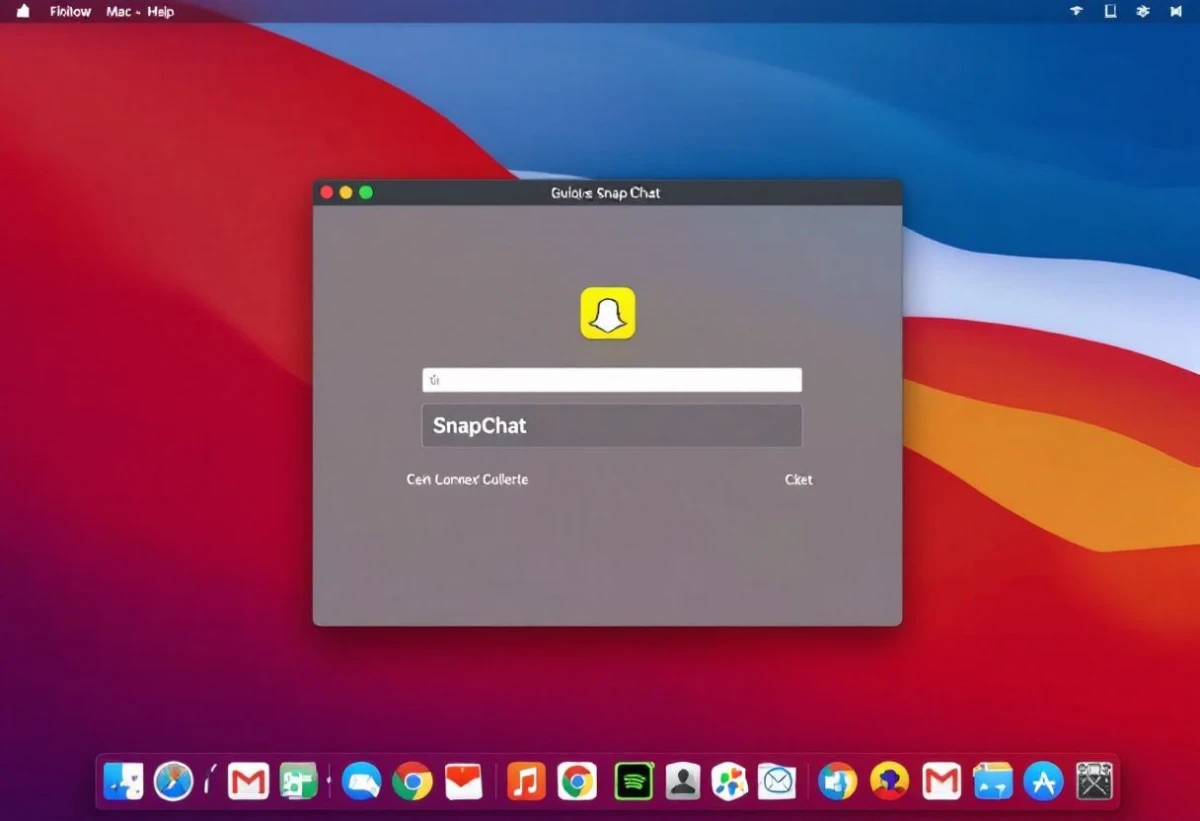
Vous rêvez d'utiliser SnapChat sur votre Mac mais vous ne savez pas comment procéder ? Ne cherchez plus ! Notre guide détaillé vous explique pas à pas comment installer cette application populaire sur votre ordinateur Apple. Que vous soyez un utilisateur chevronné ou un débutant, vous découvrirez toutes les astuces pour profiter pleinement de SnapChat sur grand écran. Préparez-vous à transformer votre expérience SnapChat et à explorer de nouvelles fonctionnalités passionnantes sur votre Mac !
Pourquoi installer SnapChat sur votre Mac ?
L'installation de SnapChat sur votre Mac ouvre un monde de possibilités. Tout d'abord, vous bénéficiez d'un écran plus grand, ce qui améliore considérablement votre expérience visuelle. Les photos et vidéos de vos amis prennent vie avec une clarté impressionnante. De plus, l'utilisation du clavier de votre Mac facilite grandement la saisie de messages, vous permettant de communiquer plus rapidement et efficacement.
Un autre avantage majeur est la possibilité de multitâche. Vous pouvez désormais garder SnapChat ouvert dans une fenêtre tout en travaillant sur d'autres applications. Cela vous permet de rester connecté avec vos amis sans interrompre votre flux de travail. Pour les créateurs de contenu, l'accès à SnapChat sur Mac offre de nouvelles opportunités pour éditer et partager du contenu de haute qualité directement depuis votre ordinateur.
Enfin, l'installation de SnapChat sur votre Mac vous permet de synchroniser vos conversations et votre contenu entre votre téléphone et votre ordinateur. Vous ne manquerez plus jamais un message important, même lorsque votre téléphone est hors de portée. Cette intégration transparente entre vos appareils améliore considérablement votre productivité et votre expérience utilisateur globale.
Préparer votre Mac pour l'installation de SnapChat
Avant de vous lancer dans l'installation de SnapChat sur votre Mac, il est crucial de préparer votre système. Commencez par vérifier que votre macOS est à jour. Pour ce faire, cliquez sur l'icône Apple dans le coin supérieur gauche de votre écran, puis sélectionnez « Mise à jour de logiciels ». Si des mises à jour sont disponibles, installez-les pour garantir la compatibilité avec SnapChat.
Ensuite, assurez-vous d'avoir suffisamment d'espace disque libre. SnapChat n'est pas une application particulièrement gourmande, mais vous aurez besoin d'au moins 2 Go d'espace libre pour l'installation et le stockage de vos snaps. Vérifiez l'espace disponible en cliquant sur l'icône Apple, puis sur « À propos de ce Mac » et « Stockage ». Si nécessaire, libérez de l'espace en supprimant les fichiers inutiles ou en utilisant les outils de gestion du stockage intégrés à macOS.
Enfin, vérifiez votre connexion internet. Une connexion stable et rapide est essentielle pour télécharger l'application et profiter pleinement de ses fonctionnalités. Si possible, utilisez une connexion Wi-Fi plutôt qu'un partage de connexion mobile pour garantir une meilleure stabilité pendant l'installation et l'utilisation de SnapChat.
Méthode 1 : Utiliser un émulateur Android
La première méthode pour installer SnapChat sur votre Mac consiste à utiliser un émulateur Android. Un émulateur est un logiciel qui simule le fonctionnement d'un appareil Android sur votre ordinateur. Parmi les options populaires, on trouve BlueStacks, NoxPlayer ou LDPlayer. Commencez par télécharger et installer l'émulateur de votre choix depuis son site officiel.
Une fois l'émulateur installé, lancez-le et suivez les instructions de configuration initiale. Vous devrez vous connecter avec un compte Google pour accéder au Play Store. Dans l'émulateur, ouvrez le Play Store et recherchez « SnapChat ». Cliquez sur « Installer » et attendez que l'application se télécharge et s'installe.
Après l'installation, vous pouvez lancer SnapChat directement depuis l'émulateur. Connectez-vous à votre compte SnapChat ou créez-en un nouveau si nécessaire. Vous pouvez maintenant utiliser SnapChat sur votre Mac comme si vous étiez sur un appareil Android. N'oubliez pas que l'utilisation d'un émulateur peut affecter les performances de votre Mac, surtout sur les modèles plus anciens ou moins puissants.
Méthode 2 : Utiliser une application de mirroring
La deuxième méthode pour accéder à SnapChat sur votre Mac implique l'utilisation d'une application de mirroring. Cette technique consiste à afficher l'écran de votre smartphone sur votre Mac, vous permettant ainsi d'utiliser SnapChat indirectement. Pour les utilisateurs d'iPhone, la solution native est d'utiliser QuickTime Player. Connectez votre iPhone à votre Mac via un câble USB, ouvrez QuickTime Player, cliquez sur « Fichier », puis « Nouvel enregistrement vidéo ». Sélectionnez votre iPhone comme source vidéo dans le menu déroulant à côté du bouton d'enregistrement.
Pour les utilisateurs Android, des applications tierces comme ApowerMirror, Vysor ou Scrcpy offrent des fonctionnalités similaires. Téléchargez et installez l'application de votre choix sur votre Mac et votre smartphone. Suivez les instructions fournies par l'application pour établir la connexion entre vos appareils. Une fois connecté, vous verrez l'écran de votre smartphone sur votre Mac.
L'avantage de cette méthode est qu'elle vous permet d'utiliser la version officielle de SnapChat directement depuis votre téléphone, garantissant ainsi l'accès à toutes les fonctionnalités les plus récentes. Vous pouvez interagir avec l'application en utilisant votre souris et votre clavier, ce qui peut être plus confortable pour certaines tâches comme la messagerie. Gardez à l'esprit que cette méthode nécessite que votre smartphone soit connecté et actif pendant l'utilisation.
Méthode 3 : Utiliser l'application web SnapChat
SnapChat a récemment lancé une version web de son application, accessible via certains navigateurs. Pour utiliser SnapChat Web sur votre Mac, ouvrez Google Chrome ou Firefox et rendez-vous sur web.snapchat.com. Connectez-vous avec vos identifiants SnapChat habituels. Si c'est votre première connexion, vous devrez peut-être vérifier votre identité via votre smartphone.
Une fois connecté, vous aurez accès à la plupart des fonctionnalités de base de SnapChat, notamment la messagerie, les appels vidéo et vocaux, ainsi que la possibilité de voir et répondre aux stories. L'interface est optimisée pour une utilisation sur ordinateur, avec des raccourcis clavier pour une navigation plus rapide. Vous pouvez même personnaliser les notifications pour rester informé des nouveaux messages sans avoir à garder l'onglet ouvert en permanence.
L'avantage majeur de cette méthode est sa simplicité et son accessibilité. Vous n'avez besoin d'aucun logiciel supplémentaire, et vous pouvez utiliser SnapChat directement depuis votre navigateur. Cependant, notez que certaines fonctionnalités avancées, comme les filtres en réalité augmentée, peuvent ne pas être disponibles dans la version web. Malgré ces limitations, SnapChat Web reste une excellente option pour ceux qui souhaitent principalement utiliser les fonctions de messagerie et d'appel sur leur Mac.
Conseils pour optimiser votre expérience SnapChat sur Mac
Pour tirer le meilleur parti de SnapChat sur votre Mac, voici quelques conseils d'optimisation. Tout d'abord, si vous utilisez un émulateur, ajustez les paramètres de performance pour trouver le bon équilibre entre fluidité et consommation de ressources. Augmentez la mémoire allouée et le nombre de cœurs CPU si votre Mac le permet.
Si vous optez pour le mirroring, investissez dans un bon câble USB ou assurez-vous d'avoir une connexion Wi-Fi stable pour éviter les latences. Pour améliorer votre expérience avec SnapChat Web, utilisez les raccourcis clavier pour naviguer rapidement dans l'application. Par exemple, utilisez Cmd+K pour ouvrir la barre de recherche ou Cmd+, pour accéder aux paramètres.
N'oubliez pas de configurer les notifications pour rester informé sans être submergé. Ajustez les paramètres de confidentialité et de sécurité pour protéger votre compte, surtout si vous utilisez un Mac partagé. Enfin, explorez les fonctionnalités uniques à la version desktop, comme la possibilité de glisser-déposer des fichiers directement dans les conversations.
Grâce à ce guide complet, vous êtes maintenant prêt à installer et utiliser SnapChat sur votre Mac. Que vous choisissiez d'utiliser un émulateur, une application de mirroring ou la version web, vous pouvez désormais profiter de toutes les fonctionnalités de SnapChat sur grand écran. N'hésitez pas à expérimenter avec les différentes méthodes pour trouver celle qui convient le mieux à vos besoins et à votre style d'utilisation. Bonne exploration de SnapChat sur votre Mac !